最初に結論:Razerマウスのマクロ設定方法
Razer Synapse 4では、まずMACROで操作列を作成し、各遅延を確認してから、Dashboardでマウスを開き、プログラム可能なボタンへ割り当てます。再生方法を選んで保存し、最初の動作確認はオンライン対戦中ではなく、影響のないアプリで行ってください。
2026年に新しく設定するなら、Synapse 4が適切な出発点です。インストール済みのSynapse 3は既存デバイスの設定に引き続き使えますが、Razerは2026年2月3日に同版の更新とクラウドサービスを終了しました。新規導入時はSynapse 4の対応デバイス一覧で正確なモデルを確認し、現行ソフトウェアを使用してください。対応する用途やマウスプロファイルについては、TopMacroのRazerマクロ記事も参考になります。
Synapse 4とSynapse 3:どちらを選ぶべきか
マクロライブラリはSynapseの世代ごとに管理されるため、版の違いは重要です。Synapse 3から書き出したファイルはSynapse 4で直接開けず、新しいインストーラーはSynapse 3を置き換えます。アップグレードは小規模な移行作業と考え、実際に使うプロファイルを整理し、保存できるデータを書き出し、重要なボタン割り当てをスクリーンショットに残してから新しいアプリを導入しましょう。
| 確認項目 | Synapse 4 | Synapse 3 |
|---|---|---|
| 現在の状態 | 継続的にサポートされる現行版 | 旧版。更新とクラウドサービスは2026年2月3日に終了 |
| OS | 64ビット版Windows 10または11 | まだ移行していない既存の旧環境でのみ実用的 |
| マクロファイル | Synapse 4専用形式とライブラリ | 書き出したファイルをSynapse 4で直接開くことは不可 |
| 新規導入に適するか | デバイス対応を確認したうえで推奨 | 新規の開始点としては非推奨 |
古い周辺機器が必要な場合、確認せずに更新しないでください。正確な型番を調べ、Synapse 4の対応状況を確かめ、現在のレイアウトを記録します。10分の準備で、記録のないプロファイルを後から再構築する手間を避けられます。
記録前にマウスとソフトウェアを準備する
確認できる初期状態を作ると、「マクロが何も実行しない」という問題の大半を防げます。設定中はマウスをPCへ直接接続し、Synapseによるデバイスとモジュールの更新を完了させます。その後、デバイス画面で通常クリック、ホイール、サイドボタンが認識されるか確認してください。Macroが見当たらない場合は、先にそのモジュールをインストールまたは有効化します。
- 正確なモデルを特定する。見た目が似たマウスでも、プログラム可能なボタン数やオンボードメモリの機能が異なることがあります。
- テスト用プロファイルを作る。新しい操作列が意図どおり安定するまで、普段のレイアウトは変更しません。
- 操作列を文章で整理する。押下、解放、クリック、待ち時間をすべて列挙します。計画した手順は、長い即興記録より原因を切り分けやすくなります。
- 安全なテスト先を選ぶ。空のテキストエディターやオフライン練習画面なら、アカウントや他の人へ影響を与えずタイミングの問題を確認できます。
- 通常操作の経路を残す。主要ボタンを一度にすべて変更せず、誤った割り当てを戻せる予備ボタンか別のマウスを用意します。
Synapse 4でマクロを作成し、内容を整える
MACROを開き、New Macroを選択して、用途とプロファイルが分かる名前を付けます。たとえば「エディター — 書式なし貼り付け」です。「Macro 1」では、半年後に目的も実行時の影響も判断できません。
- 空の操作列から始める。
新しい項目を選び、キーボードイベント、マウスイベント、または両方が必要かを決めます。
- 遅延の記録方法を選ぶ。
記録遅延は実際の間隔を保持し、固定遅延は一定のリズムを作ります。遅延なしでは対象アプリが受け取れる最大速度で実行されます。
- 一度だけ丁寧に記録する。
各入力を明確に押して離します。最後の操作直後に停止し、意図しないクリックを末尾に残さないようにします。
- 行ごとに確認する。
イベント順を点検し、重複を削除して、キーを押すイベントに対応する解放イベントがあることを確かめます。
- 待ち時間は慎重に調整する。
アプリの反応には時間が必要です。ある手順だけ時々失敗するなら、全体を高速化せず、その前後の遅延を増やします。
- ループ追加前に1回だけ試す。
単独実行が成功すれば基本操作列は正しいと判断できます。反復設定は安定を確認してから加えます。
プログラム可能なマウスボタンへマクロを割り当てる
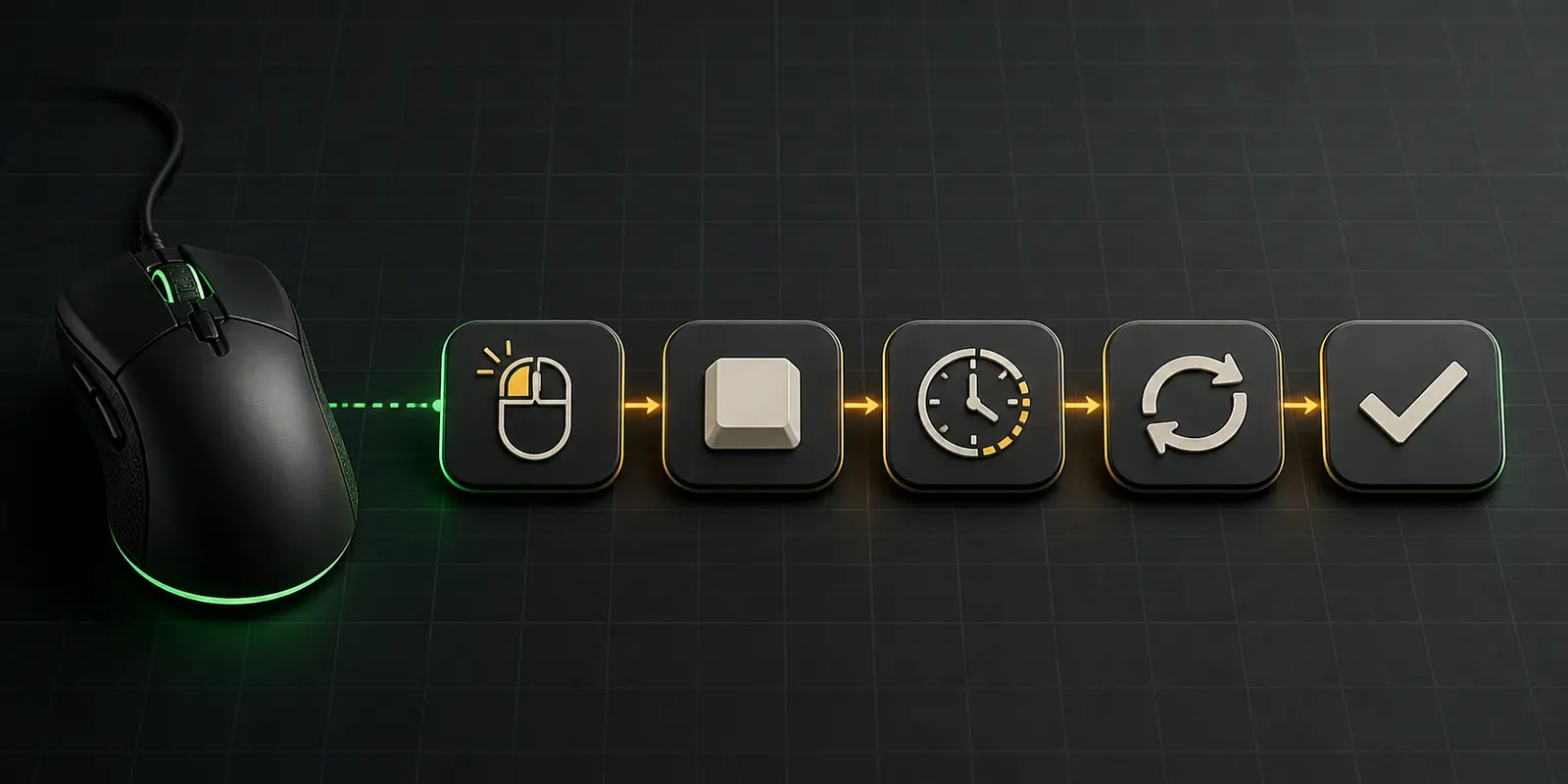
操作列を作成しただけではマウスに割り当てられません。Dashboardへ戻ってマウスを開き、変更するボタンを選びます。機能パネルでMACROを選択し、準備した項目と再生方法を指定してSAVEを押します。Razerによれば、対応キーボードのWindowsキーやFnキーなど、一部の予約済み入力は再割り当てできません。
サイドボタンは、主要な移動やクリックを置き換えずに手が届くため、多くの場合に実用的です。選択したボタンでMacroが表示されない場合は、そのデバイスがSynapse対応か、Macroモジュールが導入済みか、正しいプロファイルを編集しているか確認します。
不安定にならない遅延と再生方法を選ぶ
タイミングは見た目だけの設定ではありません。受け取るプログラムは、次のイベントが届く前に現在のイベントを処理する必要があります。デスクトップでは動く操作列でも、間隔が短すぎると高負荷時に手順が抜けます。反対に長すぎる待ち時間は操作を鈍く感じさせます。
| 再生方法 | 適した用途 | 主な注意点 |
|---|---|---|
| 1回再生 | 終わりのあるショートカットや準備済みの操作列 | 初回テストで最も安全 |
| 指定回数だけ反復 | 回数が分かっている同一操作 | タイミング確認までは少ない回数にする |
| ボタンを押している間だけ再生 | 離した瞬間に止めたい操作 | 確実かつ簡単に解放できることを確認する |
| 連続再生を切り替え | 明確に許可された無人の反復作業だけ | 有効化前に分かりやすい停止方法を決める |
選択肢の名称はデバイスやSynapseのビルドで異なる場合がありますが、判断は同じです。開始条件、終了条件、もう一度押したときの挙動を明確にします。停止方法が分からないまま無限ループを試してはいけません。
プロファイルとLinked Gamesを整理して正しい配置を読み込む
プロファイルはデバイスの利用環境全体を保存します。ボタン割り当て、感度、照明、マクロをまとめて切り替えられます。用途別に分ければ、作業用ショートカットがゲームに現れたり、ゲーム用配置がデスクトップへ影響したりすることを防げます。
「アプリ名 + 用途」の分かりやすい名前を付け、Linked Gamesで正しい実行ファイルに関連付けます。アプリを通常どおり起動して、どのプロファイルが有効になるか確認してください。自動切り替えが失敗する場合は、ランチャーではなく本体の実行ファイルを選び直し、関連付けとシステムトレイのSynapse動作を確認します。
オンボードメモリの対応範囲はデバイスごとに異なり、複雑なマクロがすべてソフトウェアなしで動くわけではありません。またRazerは、オンザフライ記録にはSynapseをインストールし、バックグラウンドで動かす必要があると案内しています。別モデルの挙動を推測せず、使用する正確なマウスで試してください。
バックアップ、読み込み、Synapse 3からSynapse 4への移行
版を変える前に、重要なSynapse 3マクロを日付の分かるフォルダーへ書き出します。ボタン割り当て、再生方法、DPI段階、関連アプリもスクリーンショットで残してください。新版が書き出しファイルを読めなくても、これらの記録は再構築に役立ちます。
Razerは、Synapse 3とSynapse 4のマクロファイルには相互互換性がないと明記しています。プロファイルとデバイスが対象なら公式のProfile Migration Toolを使い、対象外なら自分のイベント一覧を基にSynapse 4で重要な操作列を作り直します。移行後は各操作と遅延を比較し、古い設定を置き換える前に一時的なテストプロファイルへ割り当てます。
すべてのボタン、プロファイル関連付け、操作列が実際のテストに合格するまで保管します。インストール成功だけでは、挙動が完全に移った証明になりません。
Razerマクロでよくある問題と個別の対処
Macroタブがない
Synapseのモジュール一覧を開き、Macroをインストールまたは有効化してアプリを再起動します。保留中の更新を終えてから再テストしてください。
ボタンが以前の機能を実行する
有効なプロファイルを確認し、割り当てをもう一度保存して、デバイス図で実際のボタンを照合します。Linked Gamesが別プロファイルへ切り替えている可能性があります。
イベントが誤った順序で動く
押下と解放の行を調べ、重複入力を削除し、対象アプリが取りこぼす手順の前に短い待ち時間を追加します。
Windows再起動後に動かない
SynapseがWindowsと同時に起動するか、必要な場合は正しいRazer IDか、Macroモジュールが読み込まれたか、目的のプロファイルが有効かを確認します。
Synapse 3のファイルが拒否される
世代をまたぐ場合は正常な結果です。対象プロファイルには移行ツールを使い、それ以外はSynapse 4で再構築します。拡張子の変更では形式は変わりません。
自動切り替えが誤った配置を読み込む
誤った関連付けを削除し、プロファイルをプログラム本体の実行ファイルへ結び直します。ランチャーや補助プロセスを本体と取り違えないようにします。
ゲーム規約、公正な利用、アカウントの安全
Synapseは公式デバイスソフトウェアですが、すべての自動操作があらゆるゲームで許可されるわけではありません。パブリッシャー、サーバー、リーグ、大会は独自の規則を設けています。複数のゲーム操作をまとめる、入力を反復する、タイミングの難しさを取り除くといった操作列は、マウスユーティリティで作られていても禁止された自動化と判断される場合があります。
利用前に、対象ゲームとモードの最新規約を確認してください。デスクトップ作業、アクセシビリティ、制作アプリ、オフラインテストなど、明確に認められた目的を優先します。「検出されない」「停止リスクゼロ」という主張を信頼してはいけません。デバイスメーカーや販売者は、将来の運用が特定の挙動をどう扱うか保証できません。
標準プロファイルを用意し、放置したままの無限反復を避け、アプリがテスト時と違う反応をしたら直ちに停止します。責任ある設定とは、技術的な操作列と実行する状況の両方を管理することです。
参照資料と追加情報
本ガイドは一から執筆し、メーカーの現行資料で内容を確認しました。以下の資料は版の状態と画面操作の根拠です。文章表現を記事へ転用してはいません。
- Razerサポート:Synapse 4と各版の状態
- Razerサポート:対応製品へのマクロ割り当て
- Razerサポート:マクロの書き出しと読み込み
- TopMacro:Razerマクロ、対応シナリオ、プロファイル概要
情報とリンクは2026年8月21日に確認しました。今後のSynapseでは画面上の名称が変わる場合があります。
よくある質問
Razerマクロについてよくある質問
RazerマクロにはSynapse 4とSynapse 3のどちらを入れるべきですか?
2026年の新規設定では、デバイス対応を確認してSynapse 4を使用します。Synapse 3は旧版で、Razerは2026年2月3日に更新とクラウドサービスを終了しました。
Razer Synapse 4でマクロを作成するには?
MACROを開き、New Macroを選んで名前を付け、必要なキーボードまたはマウスイベントを記録します。順序と遅延を確認し、反復を追加する前に一度だけテストします。
マクロをマウスボタンへ割り当てられないのはなぜですか?
マウスがSynapse対応か、Macroモジュールが導入済みか、正しいプロファイルが有効か、対象ボタンがプログラム可能かを確認します。一部の予約済み入力は再割り当てできません。
Synapse 3のマクロをSynapse 4へ直接読み込めますか?
できません。Razerは両世代のマクロファイルに互換性がないと説明しています。対応時は公式Profile Migration Toolを使い、それ以外は重要な操作列を作り直してください。
マクロ実行中はSynapseを起動しておく必要がありますか?
多くの機能はSynapseの動作に依存し、オンザフライ記録にはバックグラウンド実行が明示的に必要です。オンボード動作は機種と割り当ての複雑さで異なるため、正確なモデルで確認します。
Razerマクロはすべてのゲームで許可されていますか?
いいえ。公式デバイスソフトウェアは、ゲーム、サーバー、リーグ、大会の規約を上書きしません。最新の方針を確認し、禁止された自動化や不公正な優位性を生む操作列は避けてください。