快速解答:如何設定 Razer 滑鼠巨集
在 Razer Synapse 4 中,先於 MACRO 建立動作序列,檢查每段延遲,再從 Dashboard 開啟滑鼠,把巨集指派給可程式化按鍵。選擇播放方式並儲存,第一次應在沒有風險的應用程式中測試,而不是直接進入線上對戰。
到了 2026 年,新設定應優先使用 Synapse 4。已安裝的 Synapse 3 仍可調整現有裝置,但 Razer 已在 2026 年 2 月 3 日停止該版本的更新與雲端服務。現在重新安裝時,請先到 Synapse 4 相容清單核對確切型號,再使用目前版本。想進一步了解適用情境與滑鼠設定檔,也可參閱 TopMacro 的 Razer 巨集文章。
Synapse 4 或 Synapse 3:該選哪一個?
版本很重要,因為巨集庫與相應的 Synapse 世代綁定。從 Synapse 3 匯出的檔案不能直接在 Synapse 4 開啟,新版安裝程式也會取代 Synapse 3。請把升級視為一次小型移轉:列出仍會使用的設定檔,匯出可備份的資料,並在安裝前截圖保存重要的按鍵指派。
| 項目 | Synapse 4 | Synapse 3 |
|---|---|---|
| 目前狀態 | 持續獲得支援的現行版本 | 舊版;更新與雲端服務已於 2026 年 2 月 3 日結束 |
| 作業系統 | 64 位元 Windows 10 或 Windows 11 | 只適合尚未移轉的既有舊設定 |
| 巨集檔案 | 使用 Synapse 4 自己的格式與巨集庫 | 匯出檔無法直接在 Synapse 4 開啟 |
| 全新安裝的首選 | 是,但必須先確認裝置相容 | 已不再是建議的起點 |
如果仍依賴較舊的周邊裝置,請勿在沒有準備的情況下升級。先找出正確型號,確認 Synapse 4 是否支援,並記錄目前配置。花十分鐘準備,比日後重建從未留下紀錄的設定檔容易得多。
錄製前先準備滑鼠與軟體
從乾淨且可確認的狀態開始,可避免多數「巨集沒有反應」的問題。設定時把滑鼠直接接到電腦,等待 Synapse 完成裝置與模組更新,再到裝置頁面確認一般點擊、滾輪與側鍵均可識別。若看不到 Macro 區段,請先安裝或啟用 Macro 模組。
- 確認確切型號。外觀相似的滑鼠可能擁有不同數量的可程式化按鍵,內建記憶體功能也可能不同。
- 建立測試設定檔。在新序列完全符合預期之前,不要更動日常使用的配置。
- 先寫下動作。列出每次按下、放開、點擊與停頓。規劃過的序列比臨時錄製的長片段更容易除錯。
- 選擇安全的測試環境。空白文字編輯器或離線訓練畫面能呈現時間問題,又不會影響帳號或其他玩家。
- 保留一種正常控制方式。不要一次重新指派所有主要按鍵;留一個備用按鍵或準備第二隻滑鼠,以便復原錯誤設定。
在 Synapse 4 建立並整理巨集
開啟 MACRO,選擇 New Macro,以「應用程式 + 動作」命名,例如「編輯器 — 貼上純文字」。不要只寫「Macro 1」:半年後,這個名稱既無法說明用途,也不能提醒你執行後會發生什麼。
- 從空序列開始。
選取新項目,判斷需要鍵盤事件、滑鼠事件,或兩者都要。
- 選擇延遲記錄方式。
錄製延遲會保留實際停頓;固定延遲可形成一致節奏;移除延遲則會以目標程式可接受的最快速度執行。
- 專心錄製一遍。
清楚按下並放開每個控制項。最後一個動作完成後立即停止,避免把不小心的點擊留在序列末端。
- 逐列檢查。
核對事件順序、刪除重複項目,並確認每個按下事件都有相應的放開事件。
- 保守調整停頓。
應用程式需要時間回應。如果某一步偶爾失敗,應增加該步驟附近的延遲,而不是把整段序列加速。
- 加入循環前先單次測試。
單次執行成功代表基礎序列正確。只有在它穩定後,才應設定重複。
把巨集指派給可程式化滑鼠按鍵
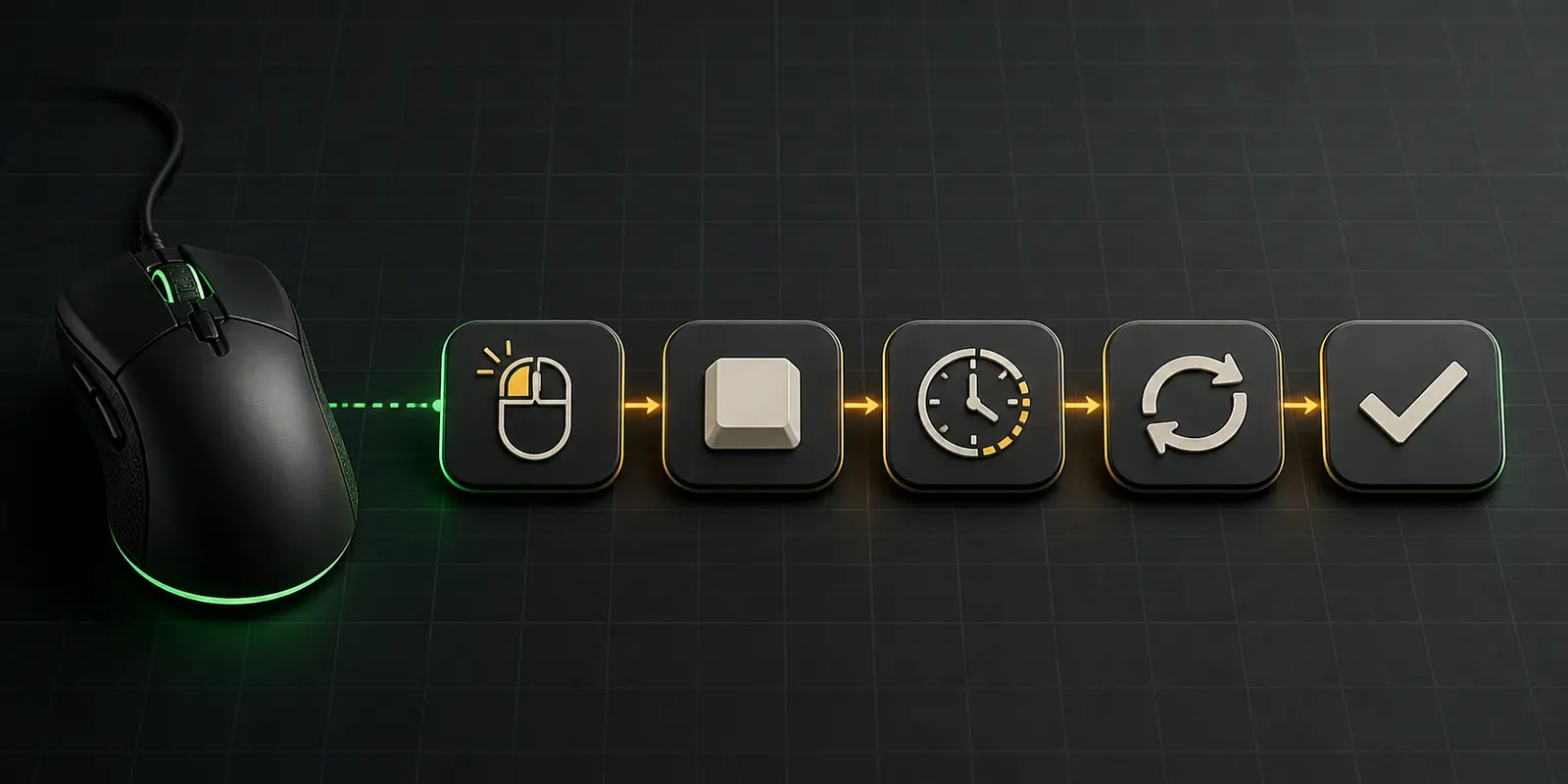
建立序列並不會自動把它綁定到滑鼠。返回 Dashboard,開啟滑鼠並選擇要修改的按鍵。在功能面板選 MACRO,從清單中指定已準備好的巨集,設定播放行為,再按 SAVE。Razer 提醒,部分保留控制項不能重新指派,例如相關鍵盤上的 Windows 與 Fn 鍵。
側鍵通常最實用,因為容易觸及,又不必取代主要移動和點擊功能。若所選按鍵沒有 Macro 類別,請確認裝置支援 Synapse、Macro 模組已安裝,而且目前編輯的是正確設定檔。
合理選擇延遲與播放方式,避免執行不穩
時間設定不是裝飾。接收程式必須先處理一個事件,才能可靠接收下一個事件。如果停頓太短,在桌面正常的序列可能在高負載時漏掉步驟;若停頓過長,操作又會顯得遲鈍。
| 播放方式 | 適合用途 | 主要注意事項 |
|---|---|---|
| 播放一次 | 有明確終點的捷徑或一條預設命令鏈 | 首次測試最安全 |
| 重複指定次數 | 數量已知的相同操作 | 時間未驗證前應採用較小次數 |
| 按住按鍵期間播放 | 放開後必須立即停止的動作 | 確保隨時都能可靠放開 |
| 切換連續播放 | 僅適用規則允許的無人值守重複工作 | 啟用前先確定清楚的停止方式 |
不同裝置和 Synapse 版本的選項名稱可能略有變化,但判斷方法相同:明確何時開始、何時結束,以及再次按鍵會發生什麼。不知道停止方法時,不要測試無限循環。
整理設定檔與 Linked Games,讓正確配置自動載入
一個設定檔保存裝置的完整使用情境:按鍵指派、靈敏度、燈光與巨集都能一起切換。分開用途可避免工作捷徑出現在遊戲中,也能防止遊戲配置影響桌面操作。
以「應用程式名稱 + 用途」清楚命名設定檔,再透過 Linked Games 把它連結到正確的執行檔。正常啟動應用程式,觀察哪個設定檔被啟用。若自動切換失敗,請重新選擇真正的程式執行檔而不是啟動器,確認連結,並檢查 Synapse 是否仍在系統匣中執行。
內建記憶體能力因裝置而異,並不代表所有複雜巨集都能脫離軟體運作。Razer 也說明,即時巨集錄製需要 Synapse 已安裝並在背景執行。請測試手上的確切型號,不要假設不同滑鼠的行為完全相同。
備份、匯入以及從 Synapse 3 移轉到 Synapse 4
更換版本前,把重要的 Synapse 3 巨集匯出到標有清楚日期的備份資料夾,並截圖保存按鍵指派、播放方式、DPI 階段與連結的應用程式。即使新版無法讀取匯出檔,這些紀錄仍能協助重建設定。
Razer 明確警告,Synapse 3 與 Synapse 4 的巨集檔案不能互換。設定檔與裝置符合條件時,請使用官方 Profile Migration Tool;否則應依照自己的事件清單,在 Synapse 4 重新建立重要序列。完成後逐項比對動作與停頓,先指派到暫時的測試設定檔,不要立刻取代舊設定。
保留備份,直到每個按鍵、設定檔連結與序列都通過實際測試。安裝成功不代表所有行為都已正確移轉。
常見 Razer 巨集問題與針對性解法
找不到 Macro 分頁
開啟 Synapse 模組清單,安裝或啟用 Macro,然後重新啟動應用程式。等候所有待處理更新完成後再測試。
按鍵仍執行舊功能
檢查目前設定檔,重新儲存指派,並在裝置示意圖中核對實體按鍵。Linked Games 可能已切換到其他設定檔。
事件順序錯誤
檢查按下與放開列,刪除重複輸入,並在目標程式漏掉的步驟前加入短暫延遲。
Windows 重新啟動後巨集停止運作
確認 Synapse 隨 Windows 啟動,必要時使用正確的 Razer ID,Macro 模組已載入,預期設定檔也已啟用。
Synapse 3 檔案遭到拒絕
跨世代時這是預期結果。受支援的設定檔請使用移轉工具,否則在 Synapse 4 重建序列;修改副檔名不會改變格式。
自動切換載入錯誤配置
刪除錯誤連結,把設定檔連到程式真正的執行檔。啟動器或輔助程序很容易被誤認為主應用程式。
遊戲規則、公平使用與帳號安全
Synapse 是官方裝置軟體,但這不代表任何自動序列在所有遊戲中都被允許。發行商、伺服器、聯賽與賽事各有自己的規定。一次執行多個遊戲動作、重複輸入,或移除時間操作難度的序列,即使在滑鼠工具中建立,也可能被視為禁止的自動化。
使用前應查閱特定遊戲和模式的現行規則。優先選擇明確允許的用途,例如桌面效率、輔助功能、創作軟體或離線測試。不要相信「無法偵測」或「零封鎖風險」之類的承諾:裝置製造商與賣家都無法保證未來會如何判定特定行為。
隨時保留一般設定檔,避免無人看管的無限循環;如果應用程式的反應與測試不同,應立即停止。負責任的設定既要控制技術序列,也要控制它執行的情境。
資料來源與延伸閱讀
本指南從頭撰寫,並依照製造商的最新文件進行核對。以下來源用於確認版本狀態與介面步驟;文章沒有複製其中的文字。
資料與連結核對日期:2026 年 8 月 21 日。後續 Synapse 版本的介面名稱可能調整。
常見問題
Razer 巨集常見問題
設定 Razer 巨集應安裝 Synapse 4 還是 Synapse 3?
2026 年的新設定應先確認裝置支援,再使用 Synapse 4。Synapse 3 已是舊版本;Razer 在 2026 年 2 月 3 日停止了它的更新與雲端服務。
如何在 Razer Synapse 4 建立巨集?
開啟 MACRO,選擇 New Macro 並命名,錄製所需的鍵盤或滑鼠事件,檢查順序與延遲,並在加入重複前先單次測試。
為什麼無法把巨集指派給滑鼠按鍵?
請檢查滑鼠是否支援 Synapse、Macro 模組是否安裝、目前設定檔是否正確,以及所選按鍵能否程式化。部分保留控制項不能重新指派。
Synapse 3 巨集能否直接匯入 Synapse 4?
不能。Razer 說明 Synapse 3 與 Synapse 4 巨集檔案互不相容。條件允許時使用官方 Profile Migration Tool,否則重新建立重要序列。
巨集執行時 Synapse 必須保持開啟嗎?
許多功能依賴 Synapse 執行,Razer 也明確要求即時巨集錄製時軟體在背景開啟。內建記憶體行為取決於具體裝置與指派複雜度,因此應測試確切型號。
所有遊戲都允許 Razer 巨集嗎?
不允許。官方裝置軟體不能取代遊戲、伺服器、聯賽或賽事規則。請查詢現行政策,不要使用提供禁止自動化或不公平優勢的序列。