คำตอบแบบสั้น: วิธีตั้งค่ามาโครสำหรับเมาส์ Razer
ใน Razer Synapse 4 ให้สร้างลำดับคำสั่งในส่วน MACRO ตรวจสอบช่วงหน่วงเวลา จากนั้นเปิดหน้าเมาส์ผ่าน Dashboard แล้วกำหนดมาโครให้กับปุ่มที่ตั้งโปรแกรมได้ เลือกรูปแบบการเล่น บันทึกการกำหนด และทดลองในแอปพลิเคชันที่ปลอดภัยก่อน แทนที่จะนำไปใช้ทันทีระหว่างการแข่งขันออนไลน์
Synapse 4 เป็นจุดเริ่มต้นที่เหมาะสมในปี 2026 แม้ Synapse 3 ที่ติดตั้งอยู่แล้วจะยังใช้ตั้งค่าอุปกรณ์ได้ แต่ Razer ยุติการอัปเดตและบริการคลาวด์ของรุ่นนี้เมื่อวันที่ 3 กุมภาพันธ์ 2026 หากกำลังเลือกเวอร์ชันสำหรับการติดตั้งใหม่ ให้ตรวจสอบรุ่นอุปกรณ์ในรายการที่รองรับ Synapse 4 และใช้ซอฟต์แวร์ปัจจุบัน สำหรับภาพรวมเพิ่มเติมเกี่ยวกับการใช้งานที่รองรับและโปรไฟล์เมาส์ โปรดดู บทความภาษาอังกฤษของ TopMacro เกี่ยวกับมาโคร Razer
Synapse 4 หรือ Synapse 3: ควรใช้เวอร์ชันใด?
เวอร์ชันมีผลโดยตรง เพราะคลังมาโครผูกอยู่กับ Synapse รุ่นที่ใช้สร้าง ไฟล์ที่ส่งออกจาก Synapse 3 ไม่สามารถใช้กับ Synapse 4 ได้โดยตรง และตัวติดตั้งรุ่นใหม่จะแทนที่ Synapse 3 ควรมองการอัปเกรดเป็นโครงการย้ายข้อมูลขนาดเล็ก: จดรายชื่อโปรไฟล์ที่ใช้งานจริง ส่งออกสิ่งที่สำรองได้ และบันทึกภาพหน้าจอการกำหนดปุ่มสำคัญก่อนติดตั้งแอปพลิเคชันใหม่
| หัวข้อ | Synapse 4 | Synapse 3 |
|---|---|---|
| สถานะปัจจุบัน | รุ่นปัจจุบันที่ยังได้รับการสนับสนุนอย่างต่อเนื่อง | รุ่นเก่า การอัปเดตและบริการคลาวด์สิ้นสุดวันที่ 3 กุมภาพันธ์ 2026 |
| ระบบปฏิบัติการ | Windows 10 หรือ 11 แบบ 64 บิต | เหมาะเฉพาะกับระบบเดิมที่ติดตั้งไว้แล้วและยังไม่ได้ย้าย |
| ไฟล์มาโคร | ใช้ไฟล์และคลังของ Synapse 4 โดยเฉพาะ | ไฟล์ส่งออกไม่เปิดใน Synapse 4 โดยตรง |
| ทางเลือกสำหรับการติดตั้งใหม่ | เหมาะ หลังยืนยันว่าอุปกรณ์รองรับ | ไม่ใช่จุดเริ่มต้นที่แนะนำอีกต่อไป |
หากคุณต้องพึ่งอุปกรณ์ต่อพ่วงรุ่นเก่า อย่าอัปเกรดโดยไม่ตรวจสอบก่อน ค้นหาหมายเลขรุ่นที่แน่นอน ยืนยันว่า Synapse 4 รองรับ และบันทึกผังปุ่มปัจจุบันไว้ การเตรียมตัวเพียงสิบนาทีง่ายกว่าการสร้างโปรไฟล์ที่ไม่มีเอกสารขึ้นมาใหม่ในภายหลัง
เตรียมเมาส์และซอฟต์แวร์ก่อนบันทึก
การเริ่มจากระบบที่เรียบร้อยช่วยป้องกันปัญหา “มาโครไม่ทำงาน” ได้เกือบทั้งหมด ระหว่างตั้งค่าให้เชื่อมต่อเมาส์เข้าคอมพิวเตอร์โดยตรง รอให้ Synapse อัปเดตอุปกรณ์และโมดูลจนเสร็จ แล้วตรวจว่าคลิกปกติ ล้อเลื่อน และปุ่มด้านข้างปรากฏในหน้าอุปกรณ์ หากไม่มีส่วน Macro ให้ติดตั้งหรือเปิดใช้โมดูล Macro ก่อนดำเนินการต่อ
- ระบุรุ่นเมาส์ให้ถูกต้อง รุ่นที่หน้าตาคล้ายกันอาจมีจำนวนปุ่มที่ตั้งโปรแกรมได้และความสามารถของหน่วยความจำในตัวต่างกัน
- สร้างโปรไฟล์ทดสอบ อย่าแก้ผังที่ใช้ประจำจนกว่าลำดับใหม่จะทำงานตรงตามที่ต้องการ
- เขียนลำดับไว้ก่อน จดทุกการกด ปล่อย คลิก และหยุดพัก ลำดับที่วางแผนไว้แก้ไขง่ายกว่าการบันทึกยาวแบบทันทีทันใด
- เลือกพื้นที่ทดสอบที่ปลอดภัย โปรแกรมแก้ไขข้อความเปล่าหรือหน้าฝึกแบบออฟไลน์ทำให้เห็นความผิดพลาดด้านเวลาโดยไม่กระทบบัญชีหรือผู้อื่น
- เหลือช่องทางสำหรับคลิกปกติไว้หนึ่งทาง อย่ากำหนดปุ่มหลักทั้งหมดใหม่พร้อมกัน ควรเก็บปุ่มหนึ่งปุ่มหรือเมาส์สำรองไว้เพื่อย้อนการตั้งค่าที่ผิด
สร้างและปรับลำดับมาโครใน Synapse 4
เปิด MACRO เลือก New Macro และตั้งชื่อที่บอกทั้งการทำงานและโปรไฟล์ เช่น “Editor — วางข้อความล้วน” หลีกเลี่ยงชื่ออย่าง “Macro 1” เพราะอีกหกเดือนต่อมาชื่อนี้จะไม่บอกทั้งจุดประสงค์และขอบเขตการใช้งานที่ปลอดภัย
- เริ่มด้วยลำดับว่าง
เลือกรายการใหม่แล้วตัดสินใจว่าต้องใช้เหตุการณ์จากคีย์บอร์ด เมาส์ หรือทั้งสองอย่าง
- เลือกรูปแบบการบันทึกช่วงหน่วง
ช่วงหน่วงที่บันทึกจะรักษาจังหวะจริง ช่วงหน่วงคงที่จะทำให้จังหวะสม่ำเสมอ ส่วนการลบช่วงหน่วงจะสั่งงานเร็วเท่าที่แอปรับได้
- บันทึกอย่างตั้งใจหนึ่งรอบ
กดและปล่อยแต่ละปุ่มให้ชัดเจน หยุดบันทึกทันทีหลังการกระทำสุดท้าย เพื่อไม่ให้คลิกโดยไม่ตั้งใจติดอยู่ท้ายลำดับ
- ตรวจสอบทุกบรรทัด
ดูอันดับเหตุการณ์ ลบอินพุตซ้ำ และตรวจว่าเหตุการณ์กดปุ่มทุกครั้งมีเหตุการณ์ปล่อยปุ่มคู่กัน
- ปรับช่วงพักอย่างระมัดระวัง
แอปพลิเคชันต้องมีเวลาตอบสนอง หากลำดับล้มเหลวเป็นบางครั้ง ให้เพิ่มเวลารอบขั้นตอนที่มีปัญหาแทนการเร่งทุกอย่าง
- ทดสอบหนึ่งครั้งก่อนเพิ่มการวนซ้ำ
การทำงานสำเร็จหนึ่งรอบยืนยันว่าลำดับพื้นฐานถูกต้อง ค่อยตั้งค่าการทำซ้ำเมื่อรอบพื้นฐานนั้นเสถียรแล้ว
กำหนดมาโครให้กับปุ่มเมาส์ที่ตั้งโปรแกรมได้
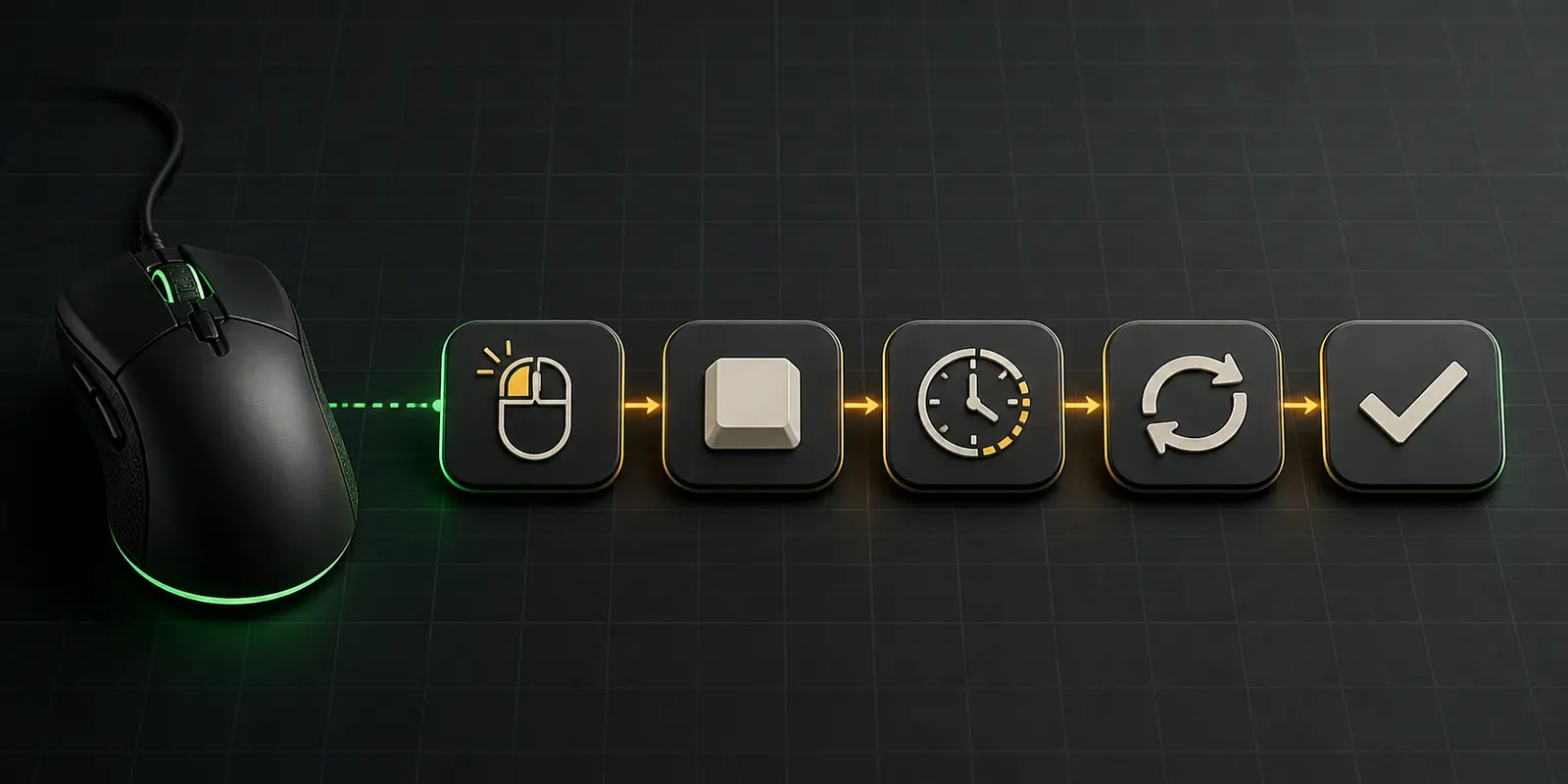
การสร้างลำดับไม่ได้ผูกลำดับนั้นเข้ากับเมาส์โดยอัตโนมัติ กลับไปที่ Dashboard เปิดเมาส์ แล้วเลือกปุ่มที่ต้องการเปลี่ยน ในแผงฟังก์ชันให้เลือก MACRO เลือกรายการที่เตรียมไว้ กำหนดรูปแบบการเล่น แล้วกด SAVE Razer ระบุว่าปุ่มสงวนบางปุ่ม รวมถึง Windows และ Fn บนคีย์บอร์ดที่เกี่ยวข้อง ไม่สามารถกำหนดใหม่ได้
ปุ่มด้านข้างมักเป็นตัวเลือกที่ใช้งานสะดวกที่สุด เพราะกดถึงได้โดยไม่แทนที่การเคลื่อนไหวและคลิกหลัก หากปุ่มที่เลือกไม่มีหมวด Macro ให้ยืนยันว่าอุปกรณ์รองรับ Synapse ติดตั้งโมดูล Macro แล้ว และกำลังแก้ไขโปรไฟล์ที่ถูกต้อง
เลือกช่วงหน่วงและการเล่นโดยไม่ทำให้ระบบไม่เสถียร
เวลาไม่ใช่การตั้งค่าเพื่อความสวยงาม โปรแกรมปลายทางต้องประมวลผลเหตุการณ์หนึ่งให้ทันก่อนเหตุการณ์ถัดไปจะมาถึง ลำดับที่ทำงานบนเดสก์ท็อปอาจล้มเหลวในแอปที่กำลังทำงานหนักหากช่วงพักสั้นเกินไป ขณะที่ช่วงพักยาวโดยไม่จำเป็นทำให้การควบคุมรู้สึกช้า
| รูปแบบการเล่น | การใช้งานที่เหมาะ | ข้อควรระวังหลัก |
|---|---|---|
| เล่นหนึ่งครั้ง | ทางลัดแบบสิ้นสุดหรือชุดคำสั่งที่เตรียมไว้หนึ่งชุด | โหมดที่ปลอดภัยที่สุดสำหรับการทดสอบครั้งแรก |
| ทำซ้ำตามจำนวน | ชุดการกระทำแบบเดียวกันที่ทราบจำนวนแน่นอน | เริ่มด้วยจำนวนน้อยจนกว่าจะยืนยันเวลาได้ |
| เล่นระหว่างกดปุ่มค้าง | การกระทำที่ต้องหยุดทันทีเมื่อปล่อยปุ่ม | ต้องปล่อยหยุดได้ง่ายและเชื่อถือได้ |
| สลับการเล่นต่อเนื่อง | เฉพาะงานทำซ้ำอัตโนมัติที่ได้รับอนุญาตเท่านั้น | กำหนดวิธีหยุดที่ชัดเจนก่อนเปิดใช้ |
ชื่อเมนูอาจต่างกันตามอุปกรณ์และรุ่นของ Synapse แต่หลักการเหมือนเดิม: ระบุว่าจะเริ่มเมื่อใด หยุดเมื่อใด และเกิดอะไรขึ้นเมื่อกดปุ่มซ้ำ อย่าทดสอบการวนไม่สิ้นสุดหากยังไม่ทราบวิธีหยุด
จัดโปรไฟล์และ Linked Games ให้โหลดผังที่ถูกต้อง
โปรไฟล์คือบริบททั้งหมดของอุปกรณ์ ทั้งการกำหนดปุ่ม ความไว แสง และมาโครสามารถเปลี่ยนพร้อมกันได้ การแยกโปรไฟล์ช่วยไม่ให้ทางลัดสำหรับงานไปปรากฏในเกม หรือผังสำหรับเกมมารบกวนเดสก์ท็อป
ตั้งชื่อให้ชัดเจนจากแอปและจุดประสงค์ แล้วเชื่อมโปรไฟล์กับไฟล์ executable ที่ถูกต้องใน Linked Games เปิดแอปตามปกติและดูว่าโปรไฟล์ใดทำงาน หากการสลับอัตโนมัติล้มเหลว ให้เลือก executable ตัวจริงแทน launcher ยืนยันความสัมพันธ์ของโปรไฟล์ และตรวจว่า Synapse กำลังทำงานในถาดระบบ
ความสามารถของหน่วยความจำในตัวแตกต่างกันตามอุปกรณ์ และไม่ได้หมายความว่ามาโครซับซ้อนทุกแบบจะทำงานโดยไม่ใช้ซอฟต์แวร์ Razer ยังระบุว่าการบันทึกมาโครทันทีต้องติดตั้งและเปิด Synapse ไว้เบื้องหลัง ทดสอบกับเมาส์รุ่นจริงของคุณ แทนการคาดว่าโปรไฟล์จากรุ่นหนึ่งจะทำงานเหมือนกันในอีกรุ่น
สำรองข้อมูล นำเข้า และย้ายจาก Synapse 3 ไป Synapse 4
ก่อนเปลี่ยนเวอร์ชัน ให้ส่งออกมาโคร Synapse 3 ที่สำคัญไปยังโฟลเดอร์สำรองซึ่งระบุวันที่ชัดเจน และบันทึกภาพหน้าจอการกำหนดปุ่ม โหมดการเล่น ระดับ DPI และแอปที่เชื่อมโยง บันทึกเหล่านี้ยังมีประโยชน์แม้เวอร์ชันใหม่จะอ่านไฟล์มาโครที่ส่งออกไม่ได้
Razer เตือนอย่างชัดเจนว่าไฟล์มาโครของ Synapse 3 และ Synapse 4 ใช้แทนกันไม่ได้ ใช้ Profile Migration Tool อย่างเป็นทางการเมื่อโปรไฟล์และอุปกรณ์เข้าเงื่อนไข มิฉะนั้นให้สร้างลำดับสำคัญใน Synapse 4 ใหม่จากรายการเหตุการณ์ที่เขียนไว้ หลังย้ายให้เทียบทุกการกระทำและช่วงหน่วง แล้วกำหนดกับโปรไฟล์ทดสอบชั่วคราวก่อนแทนที่ระบบเดิม
เก็บไว้จนกว่าทุกปุ่ม การเชื่อมโปรไฟล์ และลำดับจะผ่านการทดสอบจริง การติดตั้งสำเร็จไม่ได้ยืนยันว่าพฤติกรรมทั้งหมดถูกย้ายครบ
ปัญหามาโคร Razer ที่พบบ่อยและวิธีแก้ตรงจุด
ไม่พบแท็บ Macro
เปิดรายการโมดูลใน Synapse ติดตั้งหรือเปิดใช้ Macro แล้วเริ่มแอปใหม่ รอให้การอัปเดต Synapse ที่ค้างอยู่เสร็จก่อนทดสอบอีกครั้ง
ปุ่มยังทำหน้าที่เดิม
ตรวจโปรไฟล์ที่ทำงาน บันทึกการกำหนดอีกครั้ง และยืนยันปุ่มจริงบนแผนภาพอุปกรณ์ Linked Games อาจสลับไปยังอีกโปรไฟล์แล้ว
เหตุการณ์ทำงานผิดลำดับ
ตรวจบรรทัดการกดและปล่อย ลบอินพุตซ้ำ และเพิ่มช่วงพักสั้นก่อนขั้นตอนที่แอปเป้าหมายประมวลผลไม่ทัน
มาโครหยุดหลังเริ่ม Windows ใหม่
ยืนยันว่า Synapse เริ่มพร้อม Windows ใช้ Razer ID ที่ถูกต้องเมื่อจำเป็น โมดูล Macro โหลดแล้ว และโปรไฟล์ที่ต้องการทำงานอยู่
ไฟล์ Synapse 3 ที่นำเข้าถูกปฏิเสธ
เป็นพฤติกรรมที่คาดไว้เมื่อข้ามรุ่น ใช้เครื่องมือย้ายสำหรับโปรไฟล์ที่รองรับหรือสร้างลำดับใหม่ใน Synapse 4 การเปลี่ยนนามสกุลไฟล์ไม่ทำให้เข้ากันได้
การสลับโปรไฟล์อัตโนมัติเลือกผังผิด
ลบลิงก์ที่ผิดแล้วเชื่อมโปรไฟล์กับ executable จริงของโปรแกรม launcher หรือกระบวนการช่วยเหลืออาจถูกเข้าใจผิดว่าเป็นแอปหลัก
กฎของเกม การใช้งานที่เหมาะสม และความปลอดภัยของบัญชี
Synapse เป็นซอฟต์แวร์อุปกรณ์อย่างเป็นทางการ แต่ไม่ได้ทำให้ลำดับอัตโนมัติทุกชนิดเป็นที่ยอมรับในทุกเกม ผู้เผยแพร่ เซิร์ฟเวอร์ ลีก และการแข่งขันต่างกำหนดกฎของตนเอง ลำดับที่ทำหลายการกระทำในเกม ทำอินพุตซ้ำ หรือลดความท้าทายด้านเวลา อาจถูกมองว่าเป็นระบบอัตโนมัติต้องห้าม แม้จะสร้างจากโปรแกรมของเมาส์ก็ตาม
ตรวจสอบกฎปัจจุบันของเกมและโหมดนั้นโดยเฉพาะก่อนใช้มาโคร เลือกวัตถุประสงค์ที่อนุญาตชัดเจน เช่น งานบนเดสก์ท็อป การช่วยการเข้าถึง แอปสร้างสรรค์ หรือการทดสอบออฟไลน์ อย่าเชื่อคำอ้างว่า “ตรวจไม่พบ” หรือ “ไม่มีความเสี่ยงโดนแบน” เพราะผู้ผลิตอุปกรณ์และผู้ขายไม่สามารถรับประกันว่าระบบบังคับใช้ในอนาคตจะประเมินพฤติกรรมหนึ่งอย่างไร
เตรียมโปรไฟล์ปกติไว้ หลีกเลี่ยงการวนซ้ำโดยไม่มีผู้ควบคุม และหยุดทันทีเมื่อแอปทำงานต่างจากที่ทดสอบ การตั้งค่าอย่างรับผิดชอบหมายถึงการควบคุมทั้งลำดับทางเทคนิคและบริบทที่นำไปใช้
แหล่งข้อมูลและเนื้อหาเพิ่มเติม
คู่มือนี้เขียนขึ้นใหม่ทั้งหมดและตรวจสอบกับเอกสารปัจจุบันจากผู้ผลิต แหล่งอ้างอิงด้านล่างรองรับข้อมูลสถานะเวอร์ชันและขั้นตอนในอินเทอร์เฟซ โดยไม่ได้คัดลอกถ้อยคำมาใช้ในบทความ
- Razer Support: การสนับสนุน Synapse 4 และสถานะเวอร์ชัน
- Razer Support: การกำหนดมาโครให้ผลิตภัณฑ์ที่รองรับ
- Razer Support: การส่งออกและนำเข้ามาโคร
- TopMacro: มาโคร Razer การใช้งานที่รองรับ และภาพรวมโปรไฟล์
ตรวจสอบข้อมูลและลิงก์เมื่อวันที่ 21 สิงหาคม 2026 ชื่อเมนูอาจเปลี่ยนใน Synapse รุ่นต่อไป
คำถามที่พบบ่อย
คำถามที่พบบ่อยเกี่ยวกับมาโคร Razer
ควรติดตั้ง Synapse 4 หรือ Synapse 3 สำหรับมาโคร Razer?
สำหรับการตั้งค่าใหม่ในปี 2026 ให้ใช้ Synapse 4 หลังตรวจว่าอุปกรณ์รองรับ Synapse 3 เป็นตัวเลือกเก่า เพราะ Razer ยุติการอัปเดตและบริการคลาวด์เมื่อวันที่ 3 กุมภาพันธ์ 2026
สร้างมาโครใน Razer Synapse 4 อย่างไร?
เปิด MACRO เลือก New Macro ตั้งชื่อ บันทึกเหตุการณ์จากคีย์บอร์ดหรือเมาส์ ตรวจลำดับและช่วงหน่วง แล้วทดสอบหนึ่งรอบก่อนเพิ่มการทำซ้ำ
เหตุใดจึงกำหนดมาโครให้ปุ่มเมาส์ไม่ได้?
ตรวจว่าเมาส์รองรับ Synapse ติดตั้งโมดูล Macro แล้ว โปรไฟล์ที่ต้องการกำลังทำงาน และปุ่มที่เลือกตั้งโปรแกรมได้ ปุ่มสงวนบางรายการไม่สามารถกำหนดใหม่
นำไฟล์มาโคร Synapse 3 เข้า Synapse 4 โดยตรงได้หรือไม่?
ไม่ได้ Razer ระบุว่าไฟล์มาโคร Synapse 3 และ Synapse 4 ไม่เข้ากัน ให้ใช้ Profile Migration Tool อย่างเป็นทางการเมื่อรองรับ หรือสร้างลำดับสำคัญใหม่
Synapse ต้องทำงานอยู่เพื่อให้มาโครใช้งานได้หรือไม่?
หลายฟังก์ชันพึ่ง Synapse ที่กำลังทำงาน และ Razer กำหนดไว้โดยเฉพาะสำหรับการบันทึกมาโครทันที การทำงานจากหน่วยความจำในตัวขึ้นกับอุปกรณ์และความซับซ้อน จึงควรทดสอบรุ่นจริง
มาโคร Razer ได้รับอนุญาตในทุกเกมหรือไม่?
ไม่ ซอฟต์แวร์อุปกรณ์อย่างเป็นทางการไม่ได้อยู่เหนือกฎของเกม เซิร์ฟเวอร์ ลีก หรือการแข่งขัน ตรวจนโยบายปัจจุบันของเกมนั้นและหลีกเลี่ยงลำดับที่เป็นระบบอัตโนมัติต้องห้ามหรือให้ความได้เปรียบไม่เป็นธรรม