Risposta rapida: come configurare una macro per un mouse Razer
In Razer Synapse 4 si crea prima la sequenza nella sezione MACRO, si controllano i ritardi e infine si assegna la macro a un pulsante programmabile del mouse dal Dashboard. Scegli la modalità di riproduzione, salva l’assegnazione e provala inizialmente in un’applicazione innocua, non durante una partita online.
Nel 2026 Synapse 4 è il punto di partenza più sensato. Un’installazione esistente di Synapse 3 può ancora configurare i dispositivi presenti, ma Razer ha interrotto aggiornamenti e servizi cloud il 3 febbraio 2026. Per una nuova installazione, cerca il tuo modello nell’elenco di compatibilità di Synapse 4 e usa il software attuale. L’articolo TopMacro sulle macro Razer offre un ulteriore quadro degli scenari e dei profili del mouse.
Synapse 4 o Synapse 3: quale versione utilizzare
La versione conta perché una libreria di macro resta legata alla propria generazione di Synapse. Un file esportato da Synapse 3 non si apre direttamente in Synapse 4 e il nuovo programma di installazione sostituisce Synapse 3. Considera l’aggiornamento come una piccola migrazione: elenca i profili che usi davvero, esporta ciò che è disponibile e acquisisci schermate delle assegnazioni importanti prima di installare la nuova applicazione.
| Domanda | Synapse 4 | Synapse 3 |
|---|---|---|
| Stato attuale | Versione corrente con supporto attivo | Versione precedente; aggiornamenti e servizi cloud terminati il 3 febbraio 2026 |
| Sistema operativo | Windows 10 o 11 a 64 bit | Utile solo per una configurazione precedente che non è stata ancora migrata |
| File delle macro | Formato e libreria propri di Synapse 4 | Le esportazioni non si aprono direttamente in Synapse 4 |
| Scelta migliore per una nuova installazione | Sì, dopo aver verificato la compatibilità del dispositivo | Non è più il punto di partenza consigliato |
Non aggiornare alla cieca se dipendi da una periferica meno recente. Trova prima il numero esatto del modello, controlla che Synapse 4 lo supporti e documenta la disposizione attuale. Dieci minuti di preparazione sono più semplici che ricostruire in seguito un profilo mai annotato.
Preparare mouse e software prima della registrazione
Una situazione iniziale pulita evita la maggior parte dei casi in cui “la macro non fa nulla”. Collega il mouse direttamente al computer durante la configurazione, lascia completare a Synapse gli aggiornamenti del dispositivo e dei moduli, quindi verifica nella pagina del mouse che clic normali, rotellina e pulsanti laterali siano riconosciuti. Se la sezione Macro non compare, installa o abilita il relativo modulo.
- Identifica il modello preciso. Mouse dall’aspetto simile possono avere quantità diverse di pulsanti programmabili e funzioni differenti nella memoria integrata.
- Crea un profilo di prova. Non modificare la disposizione quotidiana finché la nuova sequenza non si comporta esattamente come previsto.
- Scrivi la sequenza. Elenca ogni pressione, rilascio, clic e pausa. Una sequenza pianificata è più semplice da correggere rispetto a una lunga registrazione improvvisata.
- Scegli un ambiente di prova sicuro. Un editor di testo vuoto o una schermata di allenamento offline rende visibili gli errori di tempo senza coinvolgere un account o altre persone.
- Conserva un percorso di controllo normale. Non riassegnare tutti i comandi principali insieme; lascia libero un pulsante o tieni un secondo mouse per annullare un’assegnazione sbagliata.
Creare e ripulire una macro in Synapse 4
Apri MACRO, seleziona New Macro e usa un nome che descriva azione e profilo, per esempio “Editor — incolla senza formattazione”. Evita “Macro 1”: tra sei mesi non dirà nulla sullo scopo o sugli effetti dell’esecuzione.
- Parti da una sequenza vuota.
Seleziona il nuovo elemento e decidi se servono eventi da tastiera, dal mouse o entrambi.
- Scegli come acquisire i ritardi.
I ritardi registrati conservano le pause reali, quelli fissi creano un ritmo uniforme, mentre l’assenza di ritardi esegue le azioni alla velocità accettata dall’applicazione.
- Registra un solo passaggio accurato.
Premi e rilascia chiaramente ogni comando. Ferma la registrazione subito dopo l’ultima azione, così un clic involontario non verrà salvato in coda.
- Controlla ogni riga.
Verifica l’ordine degli eventi, elimina i duplicati e assicurati che a ogni pressione corrisponda un rilascio.
- Regola le pause con prudenza.
Le applicazioni richiedono tempo per reagire. Se la sequenza fallisce solo qualche volta, aumenta la pausa attorno al passaggio problematico invece di accelerare tutto.
- Prova una sola esecuzione prima dei cicli.
Un passaggio completato dimostra che la base è valida. Aggiungi le ripetizioni soltanto quando è stabile.
Assegnare la macro a un pulsante programmabile del mouse
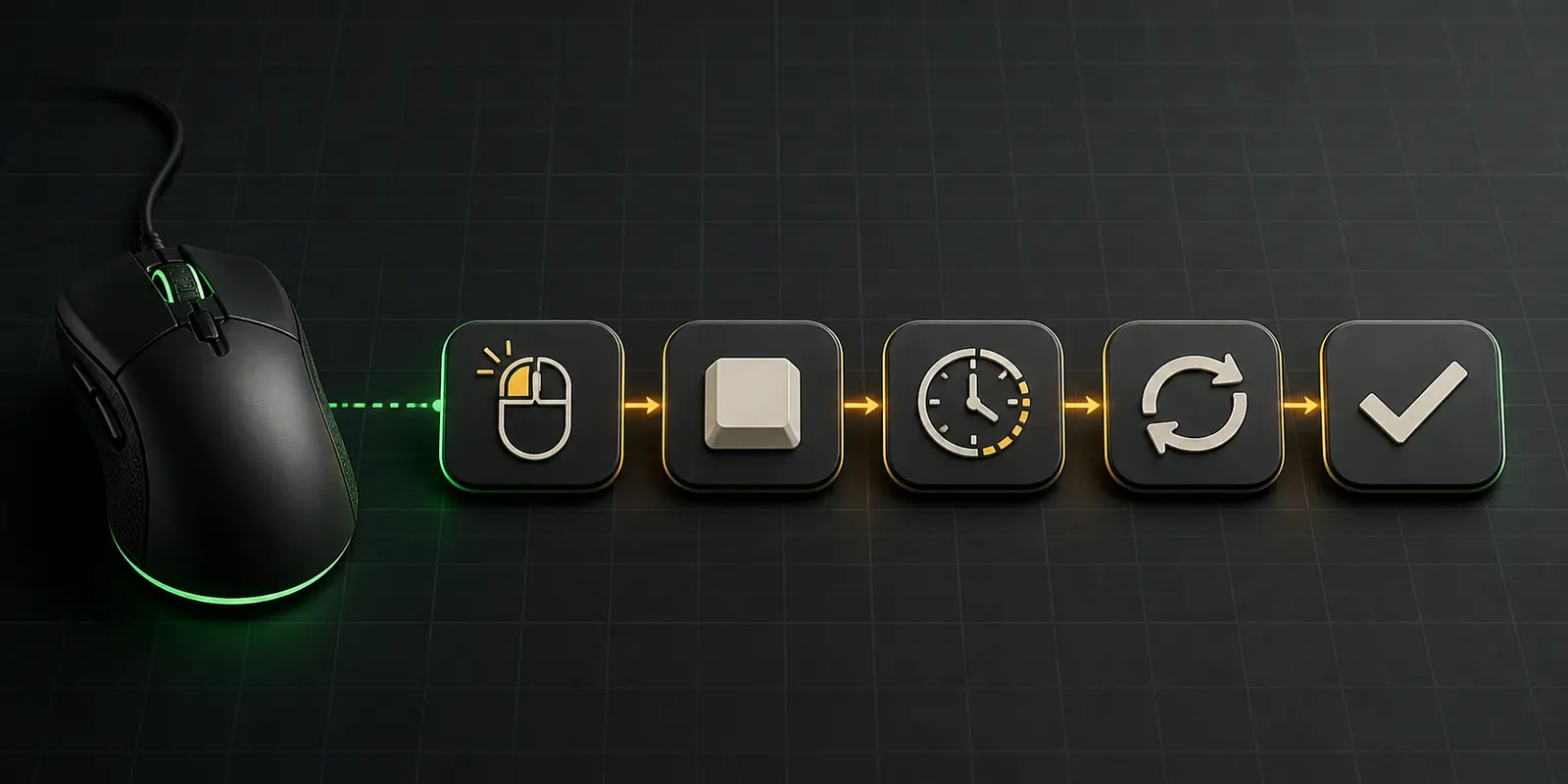
La creazione della sequenza non la collega automaticamente al mouse. Torna al Dashboard, apri il dispositivo e seleziona il pulsante da modificare. Nel pannello delle funzioni scegli MACRO, seleziona l’elemento preparato, imposta il comportamento di riproduzione e premi SAVE. Razer segnala che alcuni comandi riservati, tra cui i tasti Windows e Fn sulle tastiere interessate, non possono essere riassegnati.
I pulsanti laterali sono spesso la destinazione più pratica perché restano raggiungibili senza sostituire il movimento e i clic principali. Se sul comando scelto non compare la categoria Macro, verifica che il dispositivo sia compatibile con Synapse, che il modulo Macro sia installato e che sia aperto il profilo corretto.
Scegliere ritardi e riproduzione senza instabilità
Il tempo non è un dettaglio estetico. Il programma destinatario deve elaborare un evento prima che arrivi il successivo. Una sequenza che funziona sul desktop può saltare passaggi sotto carico se le pause sono troppo brevi; attese inutilmente lunghe rendono invece il controllo poco reattivo.
| Modalità di riproduzione | Uso adatto | Precauzione principale |
|---|---|---|
| Riproduci una volta | Una scorciatoia conclusa o una catena preparata | È la modalità più sicura per la prima prova |
| Ripeti un numero stabilito di volte | Una quantità nota di operazioni identiche | Mantieni basso il numero finché i tempi non sono verificati |
| Riproduci mentre il pulsante è premuto | Un’azione che deve fermarsi al rilascio | Assicurati che rilasciare il comando sia facile e affidabile |
| Attiva o disattiva la riproduzione continua | Solo un’attività ripetitiva autonoma esplicitamente consentita | Prepara un comando di arresto chiaro prima di abilitarla |
Le diciture esatte possono cambiare tra dispositivi e versioni di Synapse, ma la decisione è sempre la stessa: definisci quando parte, quando termina e cosa accade alla pressione successiva. Non provare un ciclo infinito prima di conoscere il metodo per arrestarlo.
Organizzare profili e Linked Games per caricare la disposizione giusta
Un profilo rappresenta l’intero contesto del dispositivo: assegnazioni, sensibilità, illuminazione e macro possono cambiare insieme. Profili separati impediscono che una scorciatoia di lavoro compaia in un gioco o che la disposizione di gioco influisca sul desktop.
Usa nomi chiari composti da applicazione e scopo, poi associa il profilo all’eseguibile corretto in Linked Games. Avvia normalmente il programma e osserva quale profilo viene attivato. Se il passaggio automatico non funziona, seleziona il vero eseguibile invece del launcher, ricontrolla l’associazione e conferma che Synapse sia in esecuzione nell’area di notifica.
Il supporto della memoria integrata varia tra i dispositivi e non significa che ogni macro complessa possa funzionare senza software. Razer specifica inoltre che la registrazione al volo richiede Synapse installato e attivo in background. Verifica il mouse preciso invece di presumere che modelli diversi si comportino allo stesso modo.
Backup, importazione e passaggio da Synapse 3 a Synapse 4
Prima di cambiare versione, esporta le macro importanti di Synapse 3 in una cartella con una data chiara. Acquisisci anche schermate delle assegnazioni, delle modalità di riproduzione, dei livelli DPI e delle applicazioni collegate. Queste informazioni restano utili anche se il file esportato non può essere letto dalla versione nuova.
Razer avverte esplicitamente che i file macro di Synapse 3 e Synapse 4 non sono intercambiabili. Usa lo strumento ufficiale Profile Migration Tool quando profilo e dispositivo risultano idonei; altrimenti ricrea la sequenza importante in Synapse 4 seguendo il tuo elenco di eventi. Confronta poi ogni azione e pausa e assegnala prima a un profilo temporaneo di prova, senza sostituire subito la vecchia configurazione.
Conservalo finché ogni pulsante, collegamento e sequenza non supera una prova reale. Un’installazione completata non dimostra che tutti i comportamenti siano stati trasferiti.
Problemi comuni delle macro Razer e soluzioni mirate
La scheda Macro non compare
Apri l’elenco dei moduli in Synapse, installa o abilita Macro e riavvia l’applicazione. Attendi che gli aggiornamenti in sospeso terminino prima di riprovare.
Il pulsante continua a eseguire la vecchia azione
Controlla il profilo attivo, salva nuovamente l’assegnazione e verifica il pulsante fisico nel diagramma. Linked Games potrebbe essere già passato a un altro profilo.
Gli eventi vengono eseguiti nell’ordine sbagliato
Esamina le righe di pressione e rilascio, elimina le voci duplicate e inserisci una piccola pausa prima del passaggio che l’applicazione non riesce a elaborare.
La macro smette di funzionare dopo il riavvio di Windows
Verifica che Synapse si avvii con Windows, che sia attivo il Razer ID corretto quando richiesto, che il modulo Macro sia caricato e che il profilo previsto diventi attivo.
Un file di Synapse 3 viene rifiutato
È normale quando si cambia generazione. Usa lo strumento di migrazione per i profili supportati o ricostruisci la sequenza in Synapse 4; rinominare l’estensione non modifica il formato.
Il passaggio automatico carica la disposizione errata
Rimuovi il collegamento sbagliato e associa il profilo al vero eseguibile del programma. Un launcher o un processo ausiliario può essere facilmente scambiato per l’applicazione principale.
Regole dei giochi, uso corretto e sicurezza dell’account
Synapse è il software ufficiale del dispositivo, ma questo non rende ogni sequenza automatizzata accettabile in ogni gioco. Editori, server, leghe e tornei stabiliscono regole proprie. Una catena che esegue diverse azioni di gioco, ripete input o elimina una prova di tempismo può essere considerata automazione vietata anche se creata nell’utilità del mouse.
Controlla le regole attuali del gioco e della modalità specifica prima dell’uso. Preferisci scopi chiaramente consentiti, come produttività, accessibilità, applicazioni creative o prove offline. Non affidarti a promesse come “non rilevabile” o “nessun rischio di ban”: nessun produttore o venditore può garantire il modo in cui saranno applicate le regole in futuro.
Tieni disponibile un profilo normale, evita i cicli automatici senza supervisione e interrompi subito l’esecuzione se un’applicazione reagisce diversamente dal test. Una configurazione responsabile controlla sia la sequenza tecnica sia il contesto in cui viene usata.
Fonti e approfondimenti
Questa guida è stata scritta da zero e verificata sulla documentazione attuale del produttore. Le fonti seguenti confermano lo stato delle versioni e i passaggi nell’interfaccia; le loro frasi non sono state copiate nell’articolo.
- Supporto Razer: Synapse 4 e stato delle versioni
- Supporto Razer: assegnare una macro a un prodotto compatibile
- Supporto Razer: esportazione e importazione delle macro
- TopMacro: macro Razer, scenari compatibili e panoramica dei profili
Informazioni e collegamenti verificati il 21 agosto 2026. Le etichette dell’interfaccia possono cambiare nelle future versioni di Synapse.
FAQ
Domande frequenti sulle macro Razer
Devo installare Synapse 4 o Synapse 3 per le macro Razer?
Per una nuova configurazione nel 2026 usa Synapse 4 dopo aver verificato il supporto del dispositivo. Synapse 3 è una soluzione precedente: Razer ne ha terminato aggiornamenti e servizi cloud il 3 febbraio 2026.
Come si crea una macro in Razer Synapse 4?
Apri MACRO, scegli New Macro, assegna un nome, registra gli eventi necessari da tastiera o mouse, controlla ordine e ritardi e prova un’esecuzione prima di aggiungere ripetizioni.
Perché non riesco ad assegnare la macro a un pulsante?
Verifica che il mouse supporti Synapse, che il modulo Macro sia installato, che il profilo corretto sia attivo e che il comando scelto sia programmabile. Alcuni controlli riservati non possono essere riassegnati.
Posso importare direttamente le macro di Synapse 3 in Synapse 4?
No. Razer dichiara che i file macro di Synapse 3 e Synapse 4 non sono compatibili tra loro. Usa il Profile Migration Tool ufficiale quando disponibile o ricrea la sequenza importante.
Synapse deve essere in esecuzione perché la macro funzioni?
Molte funzioni dipendono da Synapse e Razer lo richiede espressamente per la registrazione al volo. Il comportamento della memoria integrata varia in base al dispositivo e alla complessità dell’assegnazione; prova quindi il modello esatto.
Le macro Razer sono consentite in tutti i giochi?
No. Il software ufficiale del dispositivo non annulla le regole di un gioco, server, campionato o torneo. Controlla la politica attuale ed evita l’automazione vietata o qualsiasi vantaggio sleale.